
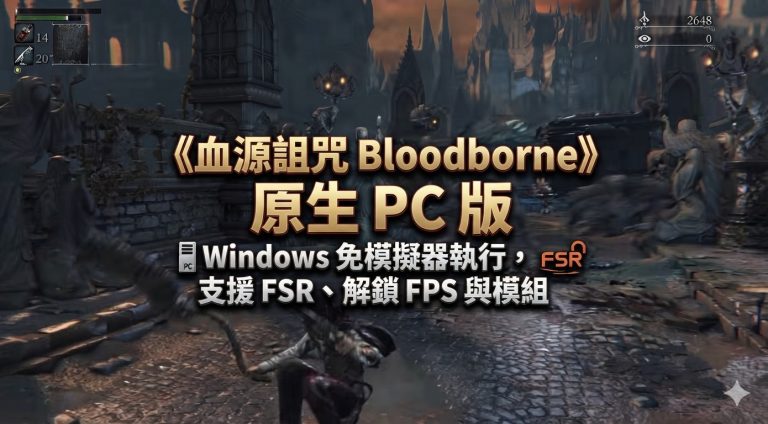
《血源詛咒 Bloodborne》PC 版 bloodborne_pc,提供 Windows 版本的遊戲啟動器,整合 FSR 升頻、FPS 上限調整、解析度設定、畫面特效控制及作弊/模組功能。玩家需要自行準備合法取得的遊戲資料,並確認硬體符合 Vulkan 1.3 等需求,才能進行安裝與測試
一、《血源詛咒 Bloodborne》原生 PC 版主要功能與特色

1. 原生執行遊戲程式碼
不同於一般透過 PS4 模擬器執行遊戲的方式,此專案採用 bbport 技術,讓原作程式碼在 PC 上執行,並以 Vulkan 處理圖形渲染。

2. 支援 FSR 升頻與解析度調整
整合 AMD FSR 3.1、FSR 4 等升頻技術,並可調整輸出解析度、升頻品質及銳利化程度,依顯示卡效能選擇適合的設定。

3. 解鎖 FPS 與自訂幀率

4. 內建作弊選項與遊戲調整
提供無敵、敵人感知調整、Rally 機制調整、鏡頭距離及其他遊戲玩法修改,適合想測試不同玩法或探索遊戲內容的玩家。

5. 圖形設定與模組管理
透過圖形化啟動器集中設定畫面效果、LOD、解析度及幀率,並支援模組和第三方補丁,降低手動修改設定檔的需求
二、下載位置與安裝方式
官方下載位置
Windows 安裝步驟
- 下載移植版開啟 Releases 頁面,下載最新的 Windows 版本壓縮檔,並解壓縮至適當資料夾。
- 準備遊戲資料使用自己合法取得的《血源詛咒》解密遊戲資料。啟動器需要指定包含
eboot.bin的遊戲資料夾;若要使用社群提供的幀率與畫面補丁,則需要指定版本的遊戲資料。 - 啟動遊戲執行
Bloodborne.exe,在啟動器的 Game & effects 頁面選擇遊戲資料夾,然後按下 PLAY。 - 調整遊戲設定依電腦硬體設定輸出解析度、升頻模式與 FPS 上限。遊戲執行期間可按 Insert,或使用手把的 L3 + R3,開啟遊戲內設定選單。
新發行.io+1
三、硬體需求與注意事項
| 項目 | 需求或說明 |
|---|---|
| 作業系統 | Windows 10 1903 以上或 Windows 11,64 位元 |
| 顯示卡 | 支援 Vulkan 1.3,並安裝相容的最新驅動程式 |
| 記憶體 | 約 6 GB 可用記憶體,包含頁面檔的需求 |
| 高解析度 | 1440p/4K 建議預留約 10 GB 記憶體與頁面檔空間 |
| 遊戲資料 | 必須自行準備解密的 Bloodborne CUSA03173 遊戲資料 |
| 社群補丁 | 建議使用遊戲版本 1.09,以符合相關補丁需求 |
安裝前特別注意:
- 不包含遊戲本體: 下載的移植程式並不附帶《血源詛咒》遊戲檔案,必須自行準備。
- 仍屬實驗性專案: 雖然已能進入遊戲並遊玩部分區域,但不能保證完整流程、所有場景或所有硬體均正常運作。
- AMD 顯示卡可能遇到相容性問題: Windows 版本持續修正 AMD 顯示卡相關當機問題,建議使用較新的版本並保持驅動程式更新。
- 避免將 FPS 設定過高: 幀率超過約 120 FPS 可能影響遊戲動作與物理時序。
- 角色建立畫面仍有已知問題: 部分版本的角色預覽可能呈現空白,即使角色實際建立成功,仍應留意最新版本的修正狀態